Giảm hao pin khi dùng Google Maps: khi nào nên tắt chế độ Vệ tinh

Giảm hao pin khi dùng Google Maps: khi nào nên tắt chế độ Vệ tinh
Nhiều người phụ thuộc vào Google Maps mỗi khi lái xe, khám phá khu vực mới hoặc theo dõi lộ trình đi bộ. Tuy nhiên, không phải mọi chế độ hiển thị trong ứng dụng đều thân thiện với thời lượng pin hoặc dữ liệu di động. Một trong những thiết lập cần cân nhắc khi muốn tiết kiệm năng lượng là chế độ Vệ tinh.
Chế độ Vệ tinh trên Google Maps ảnh hưởng như thế nào?
Theo thông tin từ Google, khi kích hoạt chế độ Vệ tinh, ứng dụng sẽ tải và hiển thị hình ảnh vệ tinh thực tế thay vì chỉ vẽ đường sá, tên đường và các biểu tượng điều hướng. Việc này có thể khiến ứng dụng sử dụng nhiều dữ liệu di động hơn và tác động đến thời lượng pin. Ảnh vệ tinh thường chi tiết hơn so với bản đồ mặc định, nên lượng dữ liệu cần truyền về và xử lý để hiển thị thường lớn hơn.
Với người dùng di chuyển liên tục trong nhiều giờ — ví dụ trên chuyến đi dài — hoặc ở khu vực sóng di động không ổn định, việc duy trì chế độ Vệ tinh trong suốt hành trình có thể làm tăng mức tải dữ liệu và tiêu hao năng lượng. Vì thế, việc cân nhắc khi bật hoặc tắt chế độ này có thể giúp kéo dài thời gian sử dụng thiết bị trong suốt hành trình.
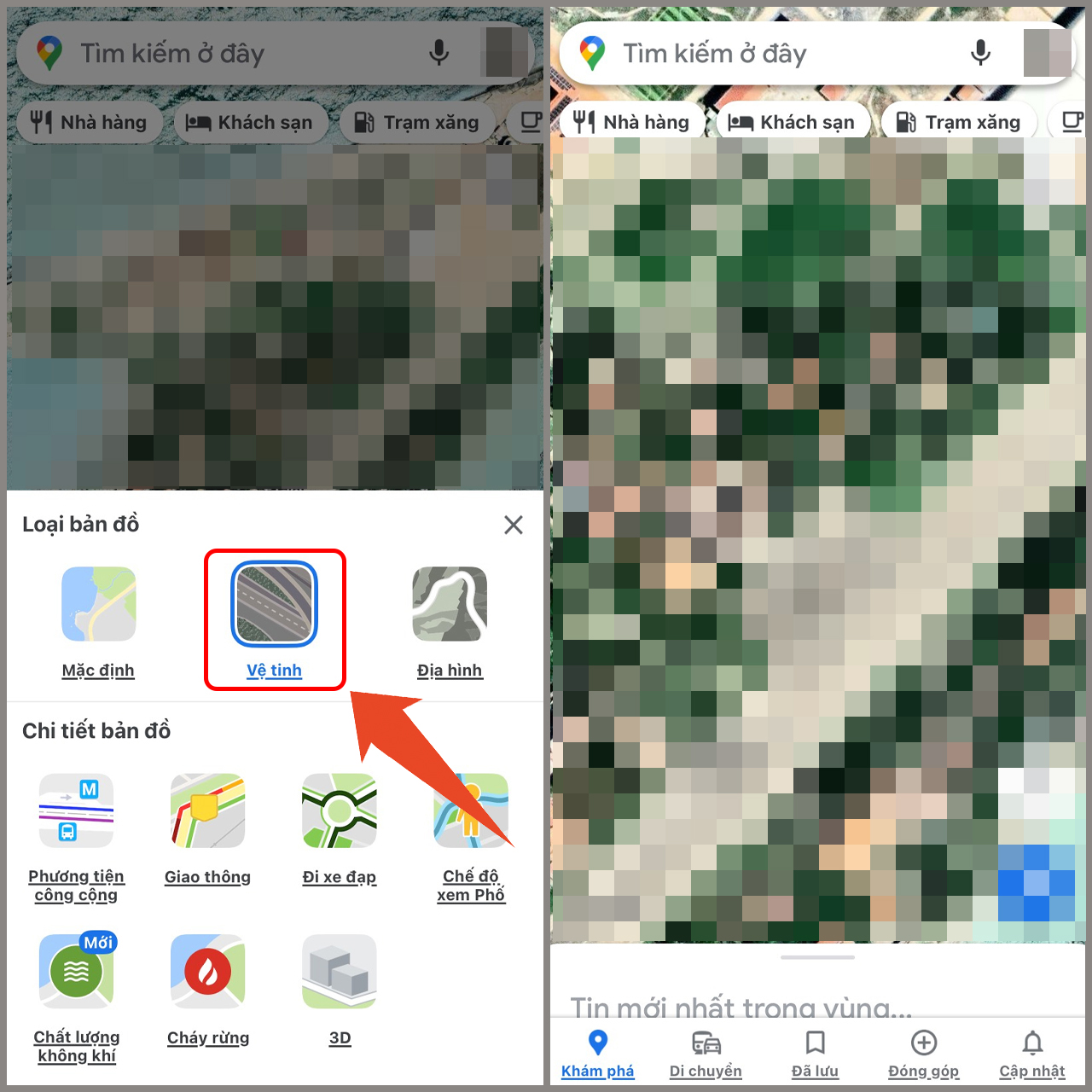
Chế độ xem Vệ tinh trên Google Maps có thể làm tăng mức sử dụng dữ liệu và ảnh hưởng đến thời lượng pin điện thoại. (Ảnh: TopZone)
Khi nào nên giữ Vệ tinh, khi nào nên chuyển về Mặc định?
Chế độ Vệ tinh không sai về mặt chức năng — nó cung cấp ảnh chụp thực tế từ trên cao, hữu ích khi bạn cần quan sát địa hình, nhận diện ngã rẽ phức tạp, hoặc xác định vị trí chính xác của một con đường, tòa nhà hay điểm mốc. Trong những trường hợp đó, dữ liệu hình ảnh giúp người điều hướng hiểu rõ bối cảnh xung quanh hơn so với bản đồ đơn giản.
Ngược lại, nếu mục tiêu chính của bạn chỉ là theo dõi tuyến đường, nhận chỉ dẫn rẽ, hay tra cứu địa điểm nhanh, bản đồ Mặc định đã đáp ứng đầy đủ. Bản đồ Mặc định tập trung vào thông tin điều hướng: đường, tên đường, làn đường và các điểm quan trọng, mà không cần tải ảnh vệ tinh chi tiết.
Làm sao chuyển giữa hai chế độ? — Hướng dẫn nhanh
Thao tác để thay đổi chế độ hiển thị trên Google Maps rất đơn giản: mở ứng dụng, chạm vào biểu tượng Loại bản đồ ở góc trên bên phải màn hình, sau đó chọn Mặc định thay cho Vệ tinh. Việc chuyển về Mặc định sẽ giảm khối lượng hình ảnh cần tải xuống và có thể góp phần giảm tiêu thụ dữ liệu lẫn pin khi bạn di chuyển liên tục.
Những lưu ý thực tế khi muốn tiết kiệm pin và dữ liệu
Nếu bạn chuẩn bị di chuyển trong thời gian dài hoặc sẽ đi qua những khu vực sóng yếu, cân nhắc các bước sau nhằm giảm mức tiêu thụ năng lượng và dữ liệu:
- Giữ Google Maps ở chế độ Mặc định khi không cần quan sát ảnh vệ tinh.
- Bật chế độ Vệ tinh chỉ khi thực sự cần xác định chi tiết địa hình hoặc công trình.
- Theo dõi thời lượng pin và dữ liệu trong lúc sử dụng để điều chỉnh thói quen hiển thị phù hợp với hành trình.
Những thay đổi nhỏ trong cách sử dụng này có thể không tạo ra kết quả ngay lập tức, nhưng khi cộng dồn trong nhiều giờ sử dụng sẽ giúp tiết kiệm đáng kể so với việc duy trì các thành phần hiển thị nặng không cần thiết.

Làm rõ mối liên hệ giữa dữ liệu và pin
Khi ứng dụng phải tải nhiều ảnh vệ tinh với chất lượng cao, thiết bị sẽ thực hiện nhiều hoạt động liên quan: truyền dữ liệu qua mạng di động, giải mã ảnh, và cập nhật giao diện hiển thị. Những hoạt động này đòi hỏi tài nguyên mạng, xử lý và đôi khi kéo theo hoạt động của phần cứng màn hình và GPU/CPU — dẫn đến mức tiêu thụ năng lượng gia tăng so với khi chỉ hiển thị bản đồ đơn giản.
Do đó, nếu mục tiêu là tối ưu thời lượng pin, ưu tiên giảm các tác vụ mạng liên tục và các yếu tố đồ họa không cần thiết. Chuyển về bản đồ Mặc định là bước cơ bản và hữu hiệu trong bối cảnh này.
Trường hợp đặc biệt: khi bạn vẫn cần ảnh vệ tinh nhưng muốn tiết kiệm
Nếu bạn thường xuyên cần thông tin từ chế độ Vệ tinh nhưng vẫn lo ngại về pin hoặc dữ liệu, hãy cân nhắc chiến lược dùng có chọn lọc: bật Vệ tinh khi tiếp cận khu vực cần xác minh, quan sát nhanh, rồi chuyển trở lại Mặc định để tiếp tục di chuyển. Cách này giữ được lợi ích của ảnh vệ tinh mà hạn chế thời gian tải và hiển thị liên tục.
Câu hỏi thường gặp
Chế độ Vệ tinh có làm hao pin ngay lập tức không?
Không nhất thiết tạo ra thay đổi rõ rệt ngay sau khi bật, nhưng nếu sử dụng kéo dài — đặc biệt trên những hành trình nhiều giờ — chế độ Vệ tinh có thể khiến thiết bị tiêu thụ nhiều dữ liệu và pin hơn so với bản đồ Mặc định.
Tôi có nên tắt Vệ tinh mỗi khi lái xe không?
Nếu bạn chỉ cần chỉ dẫn tuyến đường thông thường, lời khuyên là nên dùng Mặc định. Giữ Vệ tinh chỉ khi cần quan sát chi tiết thực địa để tránh tiêu thụ không cần thiết.
Làm thế nào để kiểm tra ảnh hưởng của chế độ này lên dữ liệu và pin?
Bạn có thể quan sát mức tiêu thụ dữ liệu và pin trong phần cài đặt hệ thống hoặc thông qua công cụ quản lý pin của điện thoại trong thời gian sử dụng Google Maps ở mỗi chế độ, để so sánh và điều chỉnh thói quen sử dụng.
Kết luận: thói quen nhỏ, hiệu quả lớn
Việc bật hoặc tắt chế độ Vệ tinh là một trong những điều chỉnh đơn giản nhưng thực tế có thể giúp kéo dài thời gian sử dụng thiết bị khi bạn dùng Google Maps nhiều giờ liên tục. Sự cân bằng giữa nhu cầu thông tin chi tiết và tối ưu tài nguyên sẽ giúp trải nghiệm điều hướng trở nên hiệu quả hơn mà không hy sinh quá nhiều về pin hay dữ liệu di động.
Nếu bạn thường xuyên lái xe hoặc đi du lịch dài ngày, hãy thử điều chỉnh và quan sát sự khác biệt — một thay đổi nhỏ trong thói quen hiển thị có thể mang lại lợi ích đáng kể trong thực tế sử dụng.
Để tìm hiểu về những thử nghiệm kỹ thuật và hệ quả hiệu năng khi một công nghệ tối ưu hóa hình ảnh như DLSS 5 được chạy trên phần cứng không tương thích, bạn có thể đọc phân tích chuyên sâu trong bài thí nghiệm DLSS 5 chạy trên GPU AMD: kỹ thuật và đánh đổi hiệu năng, nơi bàn về cách thức hoạt động, kết quả thử nghiệm và rủi ro đối với hiệu năng.
Nếu bạn quan tâm đến các giải pháp hệ điều hành và công cụ dựng sẵn dành cho lập trình viên muốn chạy mô hình AI cục bộ, bài viết về gói Project Zenith cho Windows 11 và khả năng AI tại chỗ trình bày yêu cầu phần cứng, nội dung gói và hệ quả thực tế cho người phát triển.
Về mặt quyền riêng tư và cách hệ điều hành xử lý thông tin liên quan đến độ tuổi người dùng, bạn có thể đọc phân tích chi tiết tại tác động của Windows 11 khi cung cấp thông tin nhóm tuổi cho ứng dụng để hiểu rõ hơn các hệ quả cho quyền riêng tư và trải nghiệm ứng dụng.
Lưu ý kỹ thuật
Thông tin sản phẩm và thông số kỹ thuật mang tính tham khảo. Hiệu năng thực tế phụ thuộc cấu hình, firmware và môi trường sử dụng. Không thay thế tư vấn kỹ thuật chuyên sâu.